PyTorchのインストール手順(CUDA・GPU対応)
概要
PyTorch をインストールするには GPU の型番・CUDA のバージョン・ドライバのバージョンの互換性を確認する必要がある。以下の手順で進める。
対象:Windows + NVIDIA GPU 環境
手順1: CUDAの確認
まず CUDA がインストール済みか確認する。
出力例(CUDA 12.3 の場合):
- インストール済みであれば 手順8 へ
- インストールされていなければ手順2から進む
手順2: GPUの型番の確認
タスクマネージャーの「パフォーマンス」タブ → GPU で確認する。
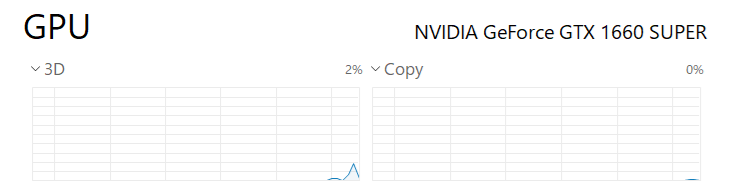
出典: PyTorchのインストール手順
手順3: GPUのマイクロアーキテクチャの確認
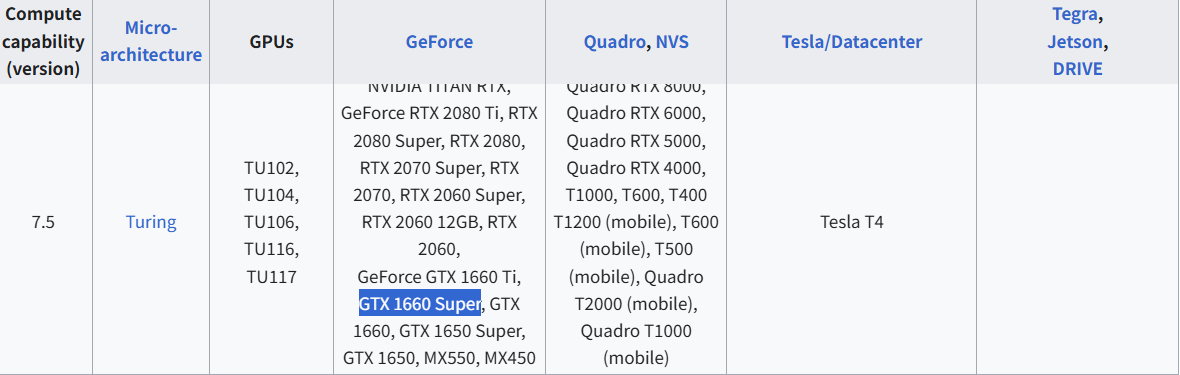
Wikipedia の CUDA 対応表などで、GPU 型番のマイクロアーキテクチャを調べる。
出典: PyTorchのインストール手順
例:GTX 1660 SUPER → Turing
手順4: 互換性のあるCUDAのバージョンを確認
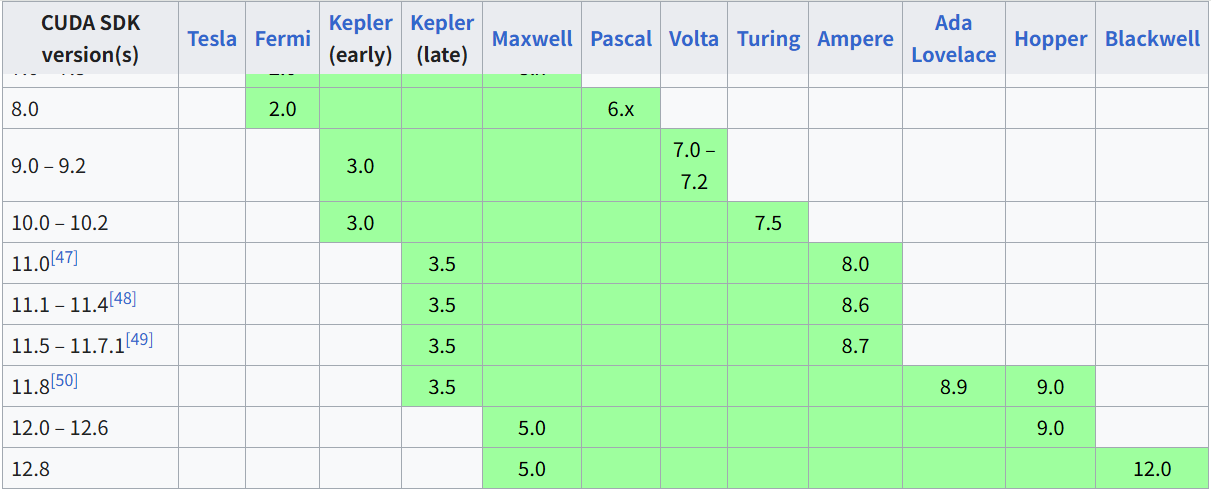
同表の上段で、マイクロアーキテクチャに対応する CUDA バージョンを調べる。
出典: PyTorchのインストール手順
例:Turing → CUDA 10.0 〜 12.8 に対応
基本的に使える最新バージョンをインストールする。
手順5: GPUドライバのバージョンの確認
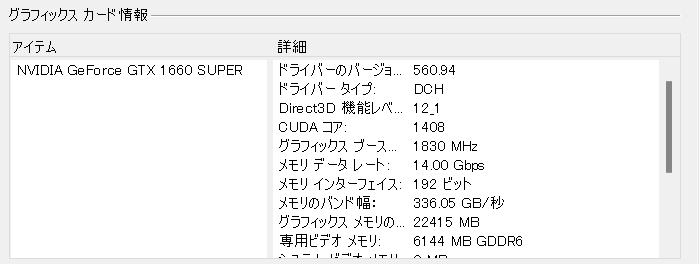
NVIDIA Control Panel → ヘルプ → システム情報 で確認。
出典: PyTorchのインストール手順
手順6: GPUドライバの互換性の確認
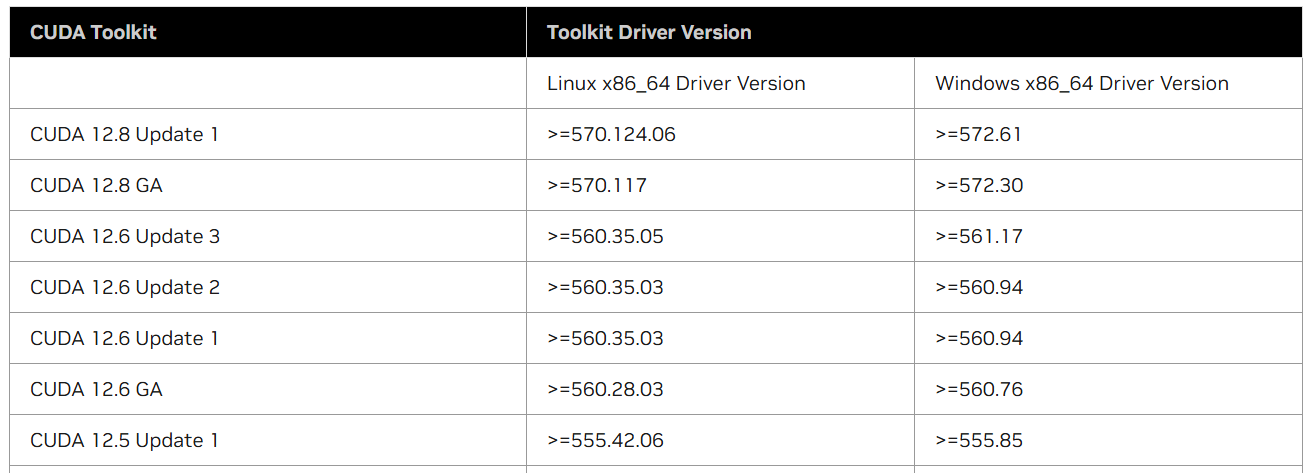
NVIDIA の公式ページで CUDA バージョンとドライババージョンの互換性を確認する。
出典: PyTorchのインストール手順
例:CUDA 12.8 を使うには Windows ドライバ >= 572.61 が必要。
ドライバが古い場合は NVIDIA の公式から更新する。
手順7: CUDA Toolkitのインストール
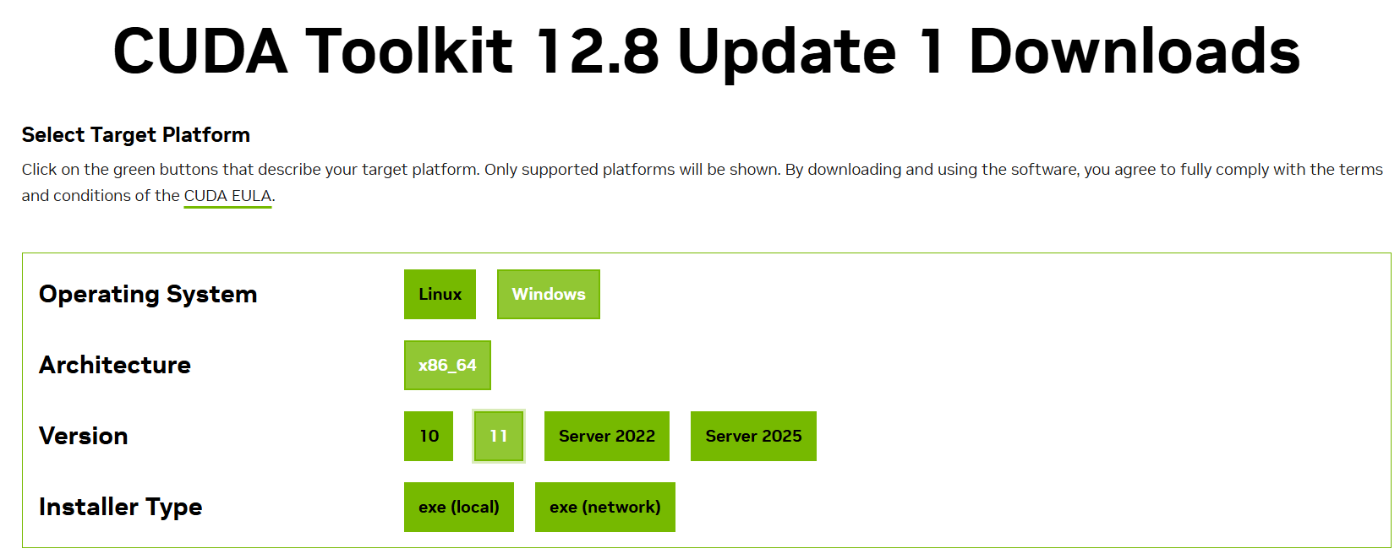
NVIDIA の CUDA Toolkit ダウンロードページから OS・アーキテクチャ・バージョンを選んでダウンロード。
出典: PyTorchのインストール手順
手順8: PyTorchのインストール
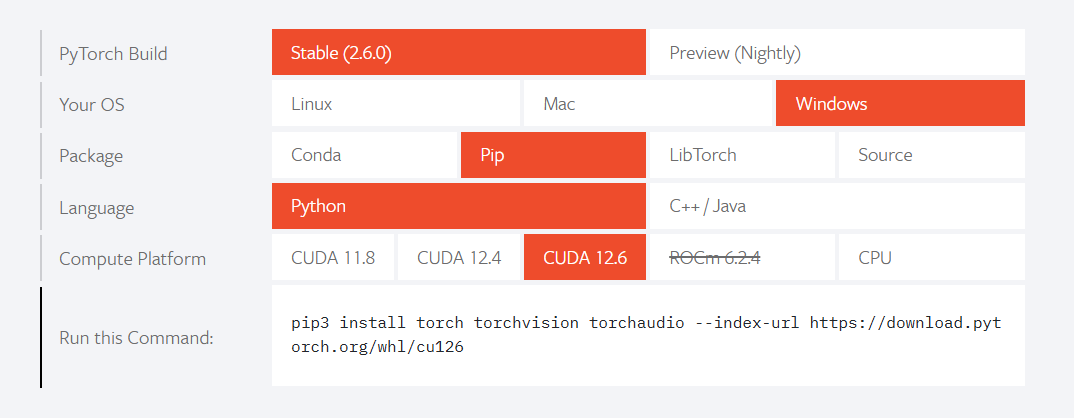
PyTorch 公式サイトのインストールコマンド生成ツールで環境を選択してコマンドを取得する。
出典: PyTorchのインストール手順
インストールコマンド例(CUDA 12.1 の場合):
# CUDA 12.1
pip install torch==2.5.1 torchvision==0.20.1 torchaudio==2.5.1 --index-url https://download.pytorch.org/whl/cu121
ポイント: ぴったりの CUDA バージョンが見つからない場合は、使用中の CUDA バージョン以下(メジャーバージョンは合わせる)の PyTorch をインストールすればよい。
手順9: 動作確認
import torch
print(torch.__version__)        # バージョン確認
print(torch.cuda.is_available()) # GPUが使えるか確認(Trueなら OK)
x = torch.rand(5, 3)            # ランダムなテンソルを作成
print(x)
まとめ:インストール手順のフロー
CUDAインストール済み?
├─ Yes → 手順8へ(PyTorchをインストール)
└─ No → GPU型番確認 → マイクロアーキテクチャ確認
         → 互換CUDAバージョン確認 → ドライバ互換確認
         → (必要なら)ドライバ更新 → CUDA Toolkitインストール
         → 手順8へ
引用元: PyTorchのインストール手順